
우리집은 KT giga wifi 를 사용 중이다.
TV 옆에 검은색 공유기로 와이파이를 잡아서 쓰는데, 서버 개발을 공부하려고 하다보니 포트포워딩이 필요했다.
👏 포트포워딩이란?
- 공유기 1, 공유기에 연결된 기기 多인 경우 외부 ip와 내부 ip가 있다.
- 외부 ip는 public ip라고도 불리며, 외부에서 우리집 공유기에 연결된 기기에 접속하려고 할 경우 사용하는 ip이다.
- 내부 ip는 private ip라고도 불리며, 이 ip만으로는 외부에서 특정 기기를 찾아올 수 없다. 공유기에 연결된 각각의 기기에 부여되는 ip이다.
- 서버개발을 공부하기 위해, 외부에서 우리집 ip를 입력하고 80번 포트로 요청을 보낼 때 내 mac으로 요청이 들어오도록 하려고 한다.
- 이것이 포트포워딩이다.
0. 내부 ip 알기
나는 개발용 노트북으로 m1 macbook air를 사용하고 있으므로, mac을 기준으로 ip 찾는 방법을 안내하려고 한다.
(window의 경우에도 네트워크 설정에 들어가면 확인할 수 있었던 것으로 기억하지만, 정확한 방법은 검색을 통해 찾기를 바란다.)
시스템 환경설정에서 네트워크를 클릭하면, 연결되어 있는 ethernet 또는 wifi 정보와 함께 내부 ip 주소가 나온다. 잘 적어두자.
1. 외부 ip 알기
방법은 여러 가지다. 구글 검색창에 내 ip를 검색해서 외부 ip를 알아내는 방법이 가장 쉽지만,
터미널을 사용해서 알아보는 것이 재밌기 때문에 터미널을 이용해 알아보도록 하겠다. 아래의 코드를 입력해 보자.
$ curl ipecho.net/plain; echo입력 후 나오는 숫자들이 내 외부 ip이다. 잘 적어두자.
2. 공유기 관리 사이트 접속
외부 ip를 인터넷 브라우저에 검색하면 자신의 공유기 관리 사이트에 접속할 수 있다.
처음 접속해 본다면 초기 아이디와 비밀번호로 설정이 되어 있을텐데, 구 유저인지 신 유저인지에 따라 초기 설정이 다르다.
| 구 유저 | id | ktuser | password | megaap |
| 신 유저 | homehub |
그런데 만약 전에 설정한 비밀번호를 모르겠다면 비밀번호 초기화를 누르면 된다.
id는 동일하지만, 비밀번호는 공유기 아래에 영어와 숫자 조합 10자리로 설정된다.
이렇게 로그인까지 완료했다면 거의 다 왔다. 포트포워딩은 공유기 사이트에서 클릭 몇 번이면 끝나기 때문이다.
3. 포트포워딩
로그인 후 장치설정 - 트래픽 관리를 클릭하면 아래와 같은 화면을 볼 수 있을 것이다.
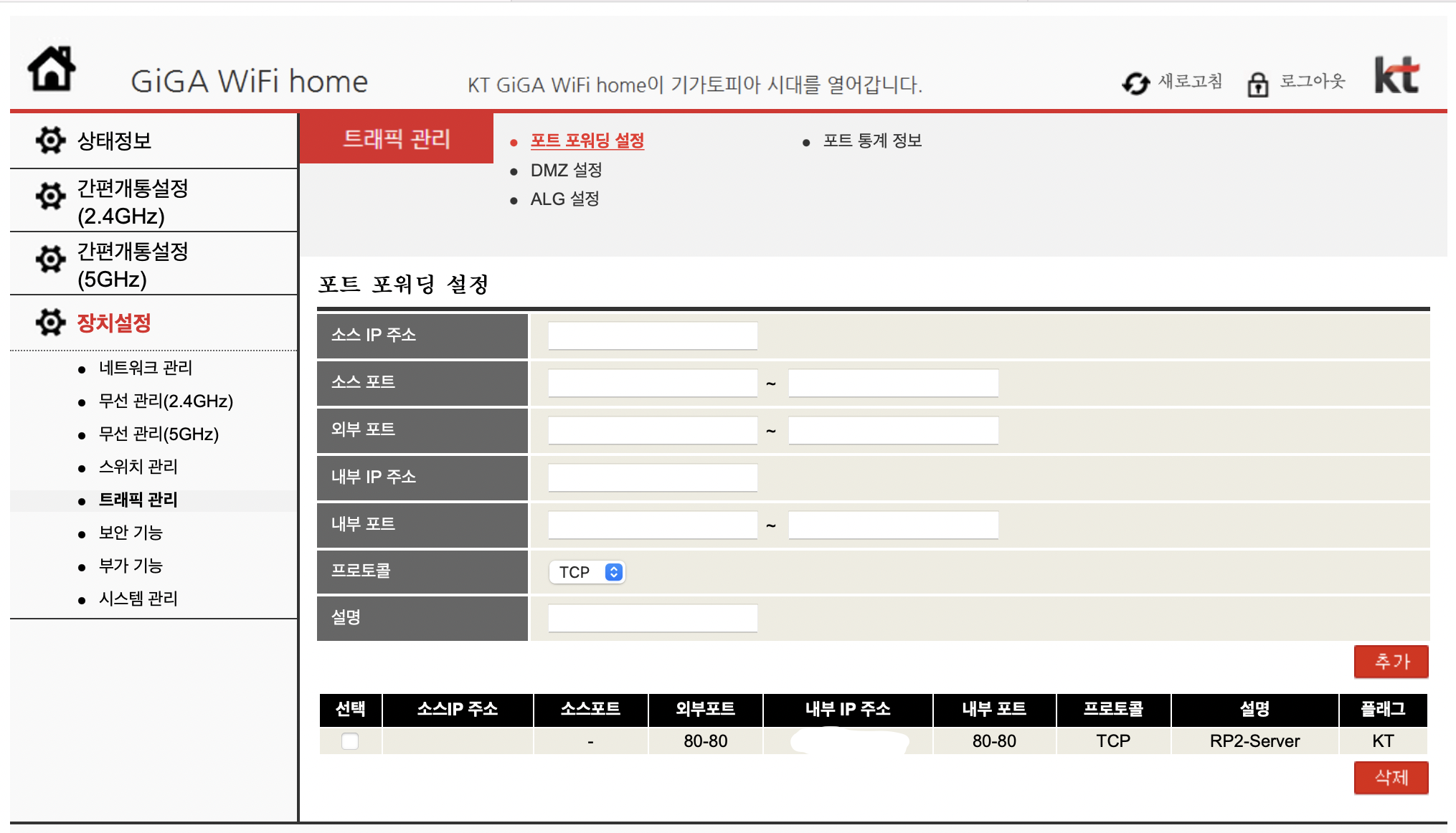
위 화면에서 포트포워딩 설정을 해주면 되는데, 내부 ip 주소에 내부 ip 주소를 입력하면 된다.
원하는 포트를 외부 포트, 내부 포트에 입력해 주고 프로토콜을 선택해 준다.
나는 웹 서버로의 http, https 요청을 받기 위해 80번 포트로 설정해 주었다.
포트포워딩 설정을 입력하고 우측하단 '추가' 버튼을 클릭하면 포트포워딩 정보가 등록된 것을 알 수 있다.
지난학기 데이터통신 과목에서 라우팅을 배우면서 포워딩도 배웠었는데, 포트포워딩도 그런 개념으로 이해하니 이해하기 수월했다.
서버 개발을 하고 싶었던 것도 네트워크에 대해서 더 배워가고 싶어서였는데, 앞으로도 그럴 기회가 많이 있었으면 좋겠다.